
Impostazioni PictBridge
È possibile modificare le impostazioni quando si stampa da una periferica compatibile con PictBridge (Wi-Fi).
Configurare le impostazioni di stampa su Predefinita (Default) nella periferica compatibile con PictBridge (Wi-Fi) quando si desidera stampare in base alle impostazioni presenti sulla stampante.
Per modificare le impostazioni di stampa dalla periferica compatibile con PictBridge (Wi-Fi):
Impostazione stampa foto (Photo print setting)
Viene visualizzata la schermata Impostazioni PictBridge (PictBridge settings). È possibile modificare la qualità di stampa quando si stampa direttamente da una periferica compatibile con PictBridge (Wi-Fi).
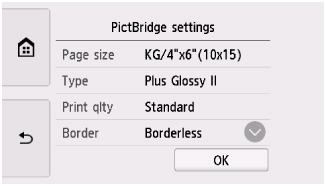
È possibile modificare i seguenti elementi di impostazione.
-
Formato pagina (Page size)
Selezionare il formato carta quando si stampa direttamente da una periferica compatibile con PictBridge (Wi-Fi).
Quando si configurano le impostazioni PictBridge (Wi-Fi) dalla stampante, impostare Formato carta (Paper size) su Predefinita (Default) nella periferica compatibile con PictBridge (Wi-Fi).
-
Tipo (Type) (Tipo di supporto)
Selezionare il tipo di supporto quando si stampa direttamente da una periferica compatibile con PictBridge (Wi-Fi).
Quando si configurano le impostazioni PictBridge (Wi-Fi) dalla stampante, impostare Tipo di carta (Paper type) su Predefinita (Default) nella periferica compatibile con PictBridge (Wi-Fi).
-
Qual. st. (Print qlty) (Qualità di stampa)
Selezionare la qualità di stampa quando si stampa direttamente da una periferica compatibile con PictBridge (Wi-Fi).
-
Bordo (Border) (Stampa con o senza bordo)
Consente di selezionare il layout con bordo o senza bordo.
Quando si configurano le impostazioni PictBridge (Wi-Fi) dalla stampante, impostare Layout su Predefinita (Default) nella periferica compatibile con PictBridge (Wi-Fi).
-
Corr.foto (Photo fix)
Se si seleziona Correz. auto. foto (Auto photo fix), la scena o il viso di una persona di una foto scattata viene riconosciuto e viene applicata automaticamente la correzione più adatta per ogni foto. È possibile oscurare un volto per la stampa grazie all'aumento della retroilluminazione. Questa funzione consente inoltre l'analisi di una scena, ad esempio un paesaggio, una scena notturna, un ritratto e così via, e corregge automaticamente ciascuna scena con il colore, la luminosità o il contrasto più adatto per la stampa.
 Nota
Nota-
Per impostazione predefinita, le foto su una periferica compatibile con PictBridge (Wi-Fi) vengono stampate con la correzione automatica applicata.
-
Se è selezionata l'opzione Nessuna correz. (No correction), le foto vengono stampate senza correzione.
-
-
Correz. occhi rossi (Red-EyeCorrection)
Selezionare ATTIVATO (ON) per correggere l'effetto occhi rossi dei ritratti causato dal flash.
In base al tipo di foto, l'effetto occhi rossi potrebbe non venire corretto oppure potrebbero venire corrette parti diverse dagli occhi.
Imp. stampa etic. disco (Disc label print setting)
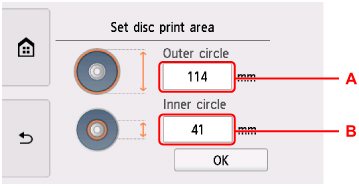
Viene visualizzata la schermata Imposta area stampa disco (Set disc print area) ed è possibile selezionare le impostazioni per la stampa su un disco stampabile da una periferica compatibile con PictBridge (Wi-Fi).
Per effettuare l'impostazione di stampa di un'etichetta di disco, seguire la procedura illustrata di seguito.
-
Regolare l'area di stampa (il diametro esterno/interno del disco stampabile).
-
A: Specificare il diametro esterno.
-
B: Specificare il diametro interno.
Nota-
Misurare il diametro esterno e interno della superficie di stampa del disco stampabile e impostare un valore inferiore al diametro esterno e superiore al diametro interno.
-
Per dettagli, contattare i produttori dei dischi stampabili.
-
-
Specificare la quantità di inchiostro.
Se il risultato di stampa è sfocato, selezionare A prova di sbav. (Bleed-proof). È possibile ridurre la sfocatura stampando con meno inchiostro.
